1. 购买 VPS 服务器
推荐使用 Vultr,优点是按小时计费,随开随删,灵活方便。
注意: 2.5 美元套餐只提供 IPv6 地址,普通电脑无法使用,建议选择 3.5 美元及以上的套餐。
Vultr 按小时折算计费,例如 5 美元/月的服务器,每小时约 0.007 美元,账号余额充足即可自动扣费。如果服务器速度不理想或 IP 被墙,可以直接销毁(Destroy)并换地区重新部署——新服务器就是新 IP。
换 IP 技巧: 先开新服务器,开好后再删除旧服务器,确保新旧 IP 不同。
账号余额查看路径:Account → Make a payment,支持支付宝(Alipay)充值。
账号充值如图:
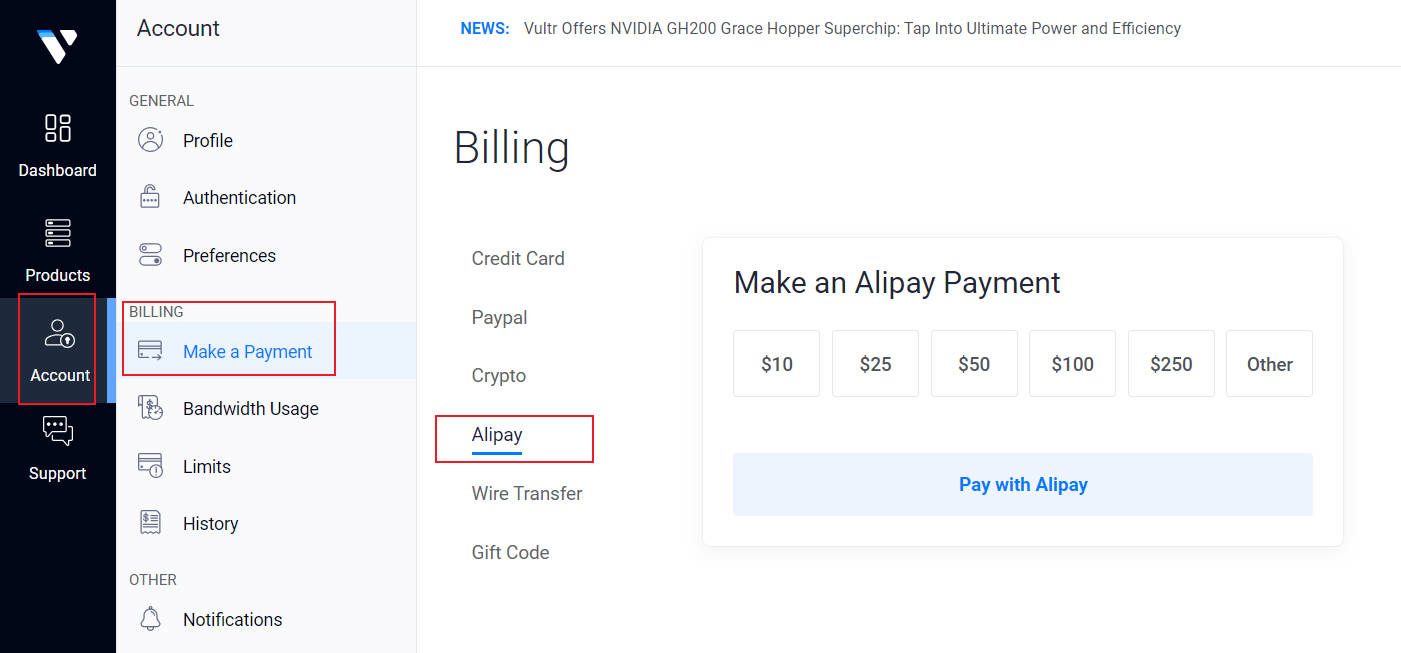
依次点击 Account → Make a payment → Alipay(支付宝)
开通服务器步骤
点击右上角的 Deploy 图标,在下拉菜单中点击 Deploy New Server:

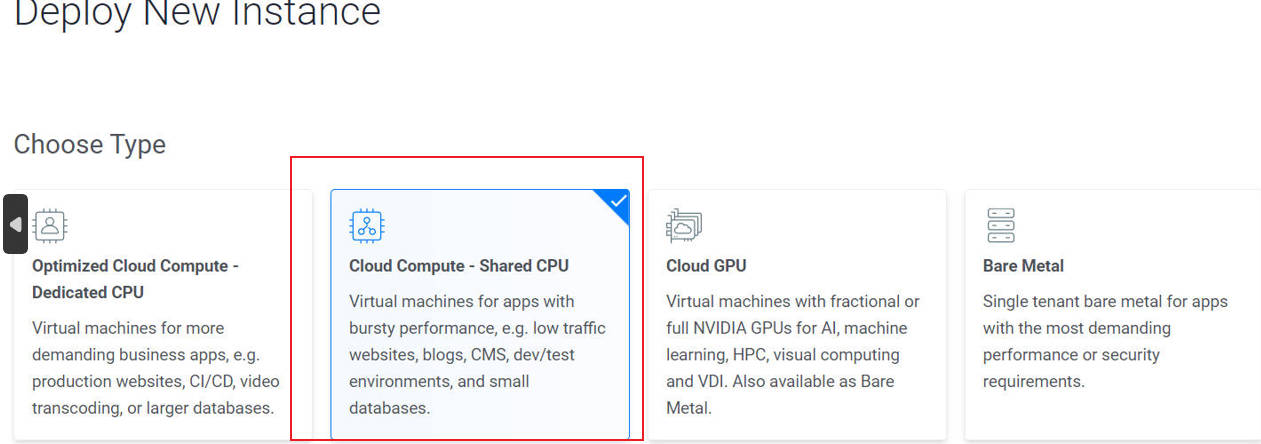
服务器类型选择 Cloud Compute - Shared CPU:
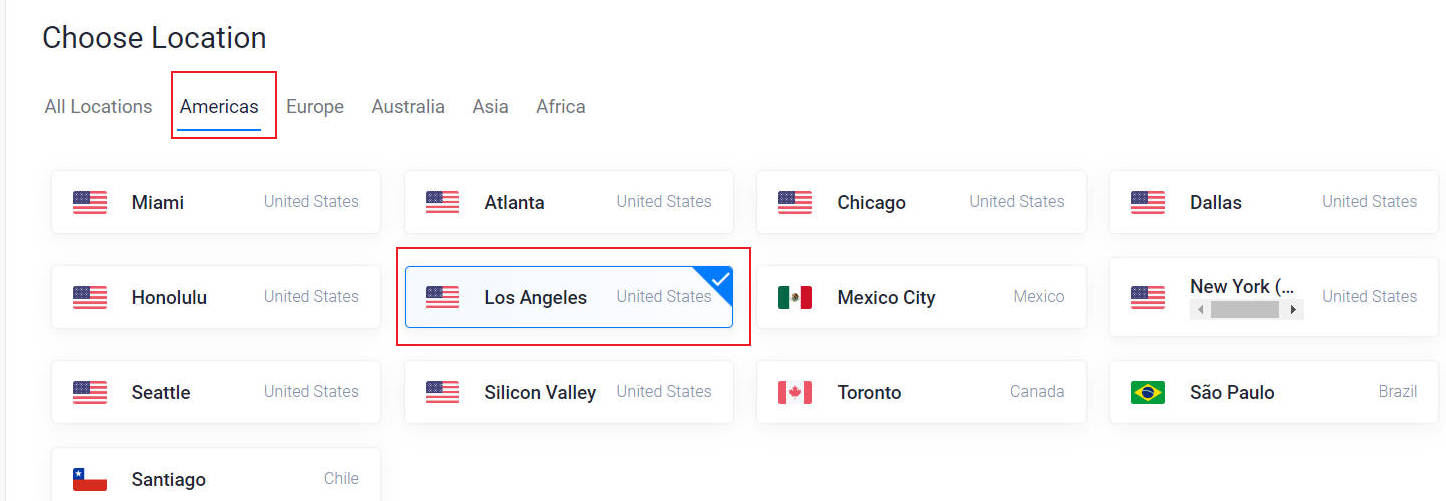
选择服务器位置,推荐洛杉矶(Los Angeles),延迟较低且较稳定;纽约等地区套餐最低可到 3.5 美元/月:
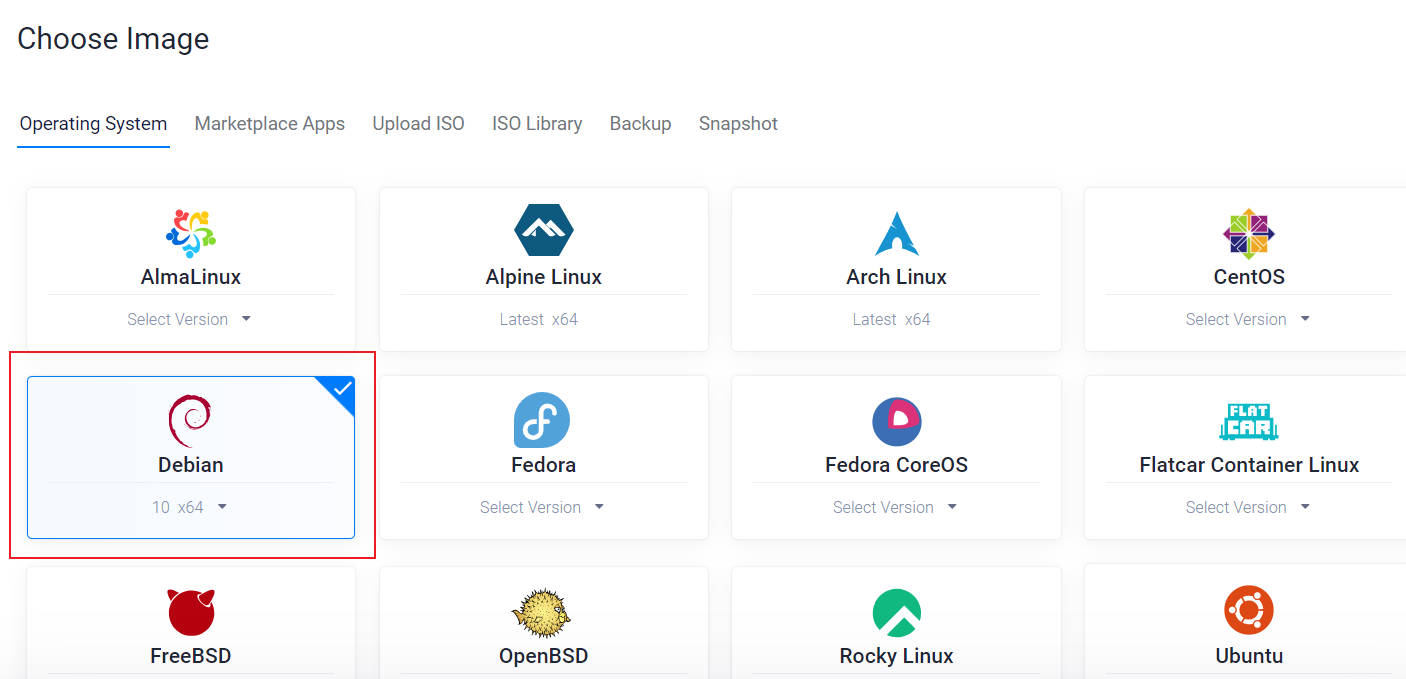
选择操作系统,推荐 Debian 11 或 Ubuntu 20.04:
⚠️ SSR 脚本不支持较高版本系统(Debian 12、CentOS 9、Ubuntu 22/23/24),SS 脚本则支持
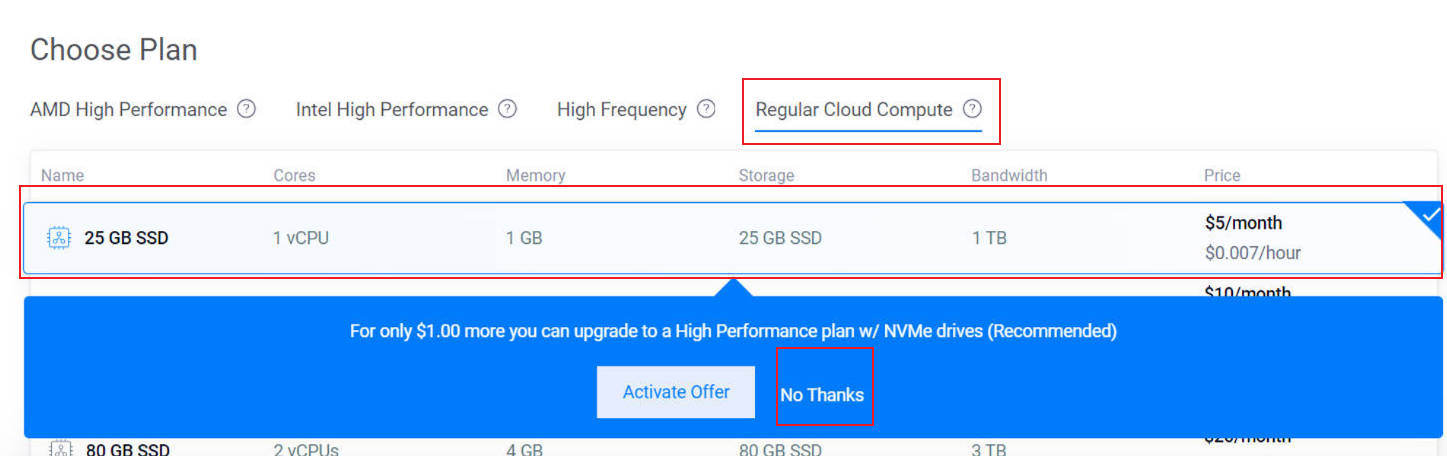
选择套餐:点击 Regular Cloud Compute,选第一个套餐,提示升级时选 No Thanks:
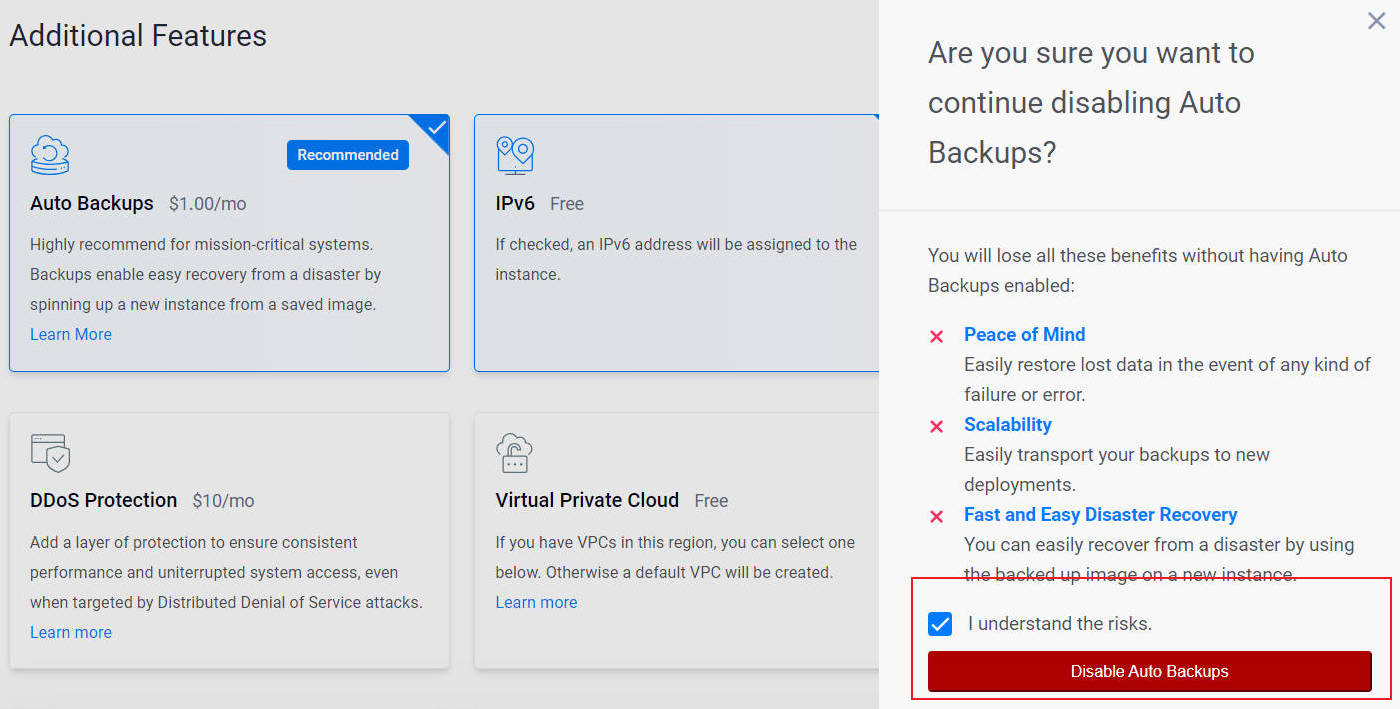
关闭自动备份 Auto Backups(收费项):点击后勾选 “I understand the risk”,再点 Disable Auto Backups:

最后点击 Deploy Now,等待约 6~10 分钟部署完成。
获取服务器密码
路径:Products → Compute → 找到服务器 → 右侧三个点 → Server Details,即可看到并复制服务器 IP 和系统密码(root 密码)。
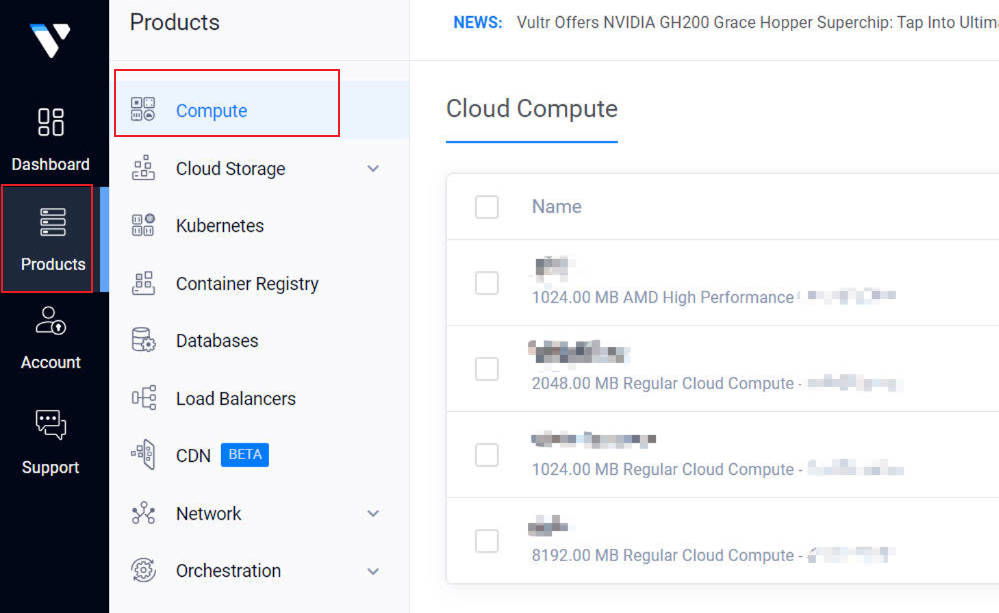

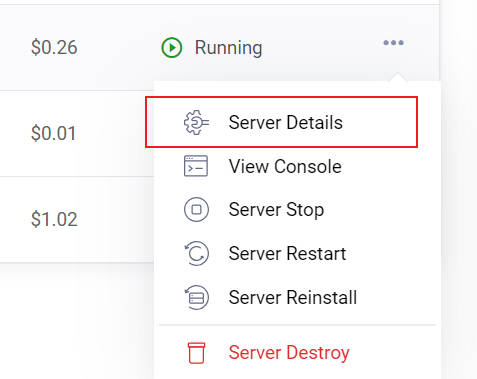
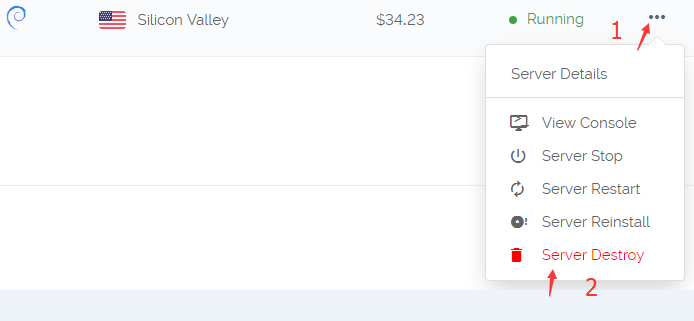
在服务器的最右边,点击三个点,再点击 Server Details 就可以看到该服务器的详细信息:
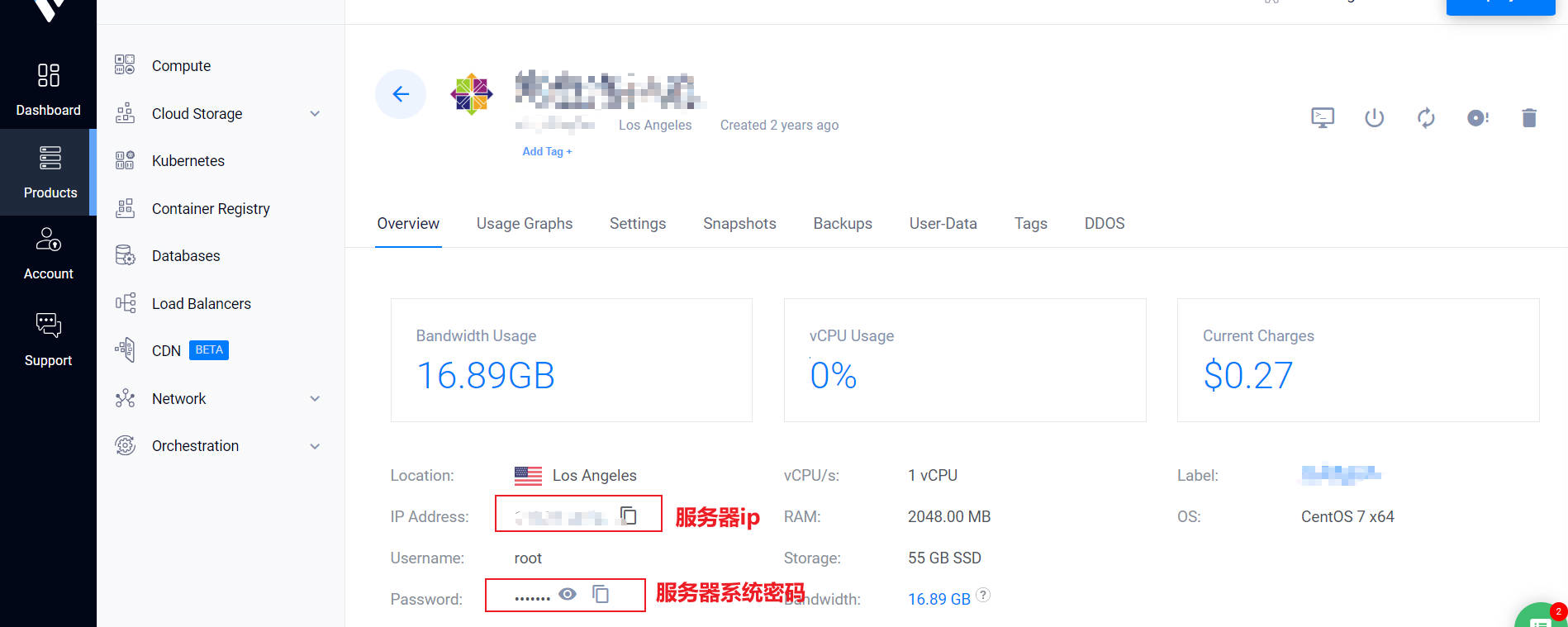
服务器 IP 和系统密码可以在此查看并复制。
删除服务器
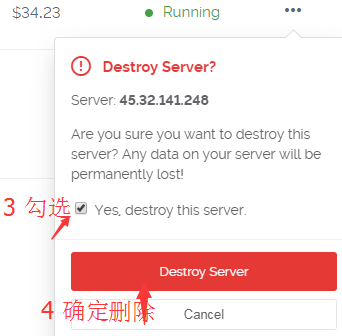
删除服务器时,先开新的服务器后再删除旧服务器,这样可以保证新服务器的 IP 与旧 IP 不同。
2. 部署服务器(使用 Xshell 连接)
Xshell 家庭/学校版免费下载:https://www.xshell.com/zh/free-for-home-school/
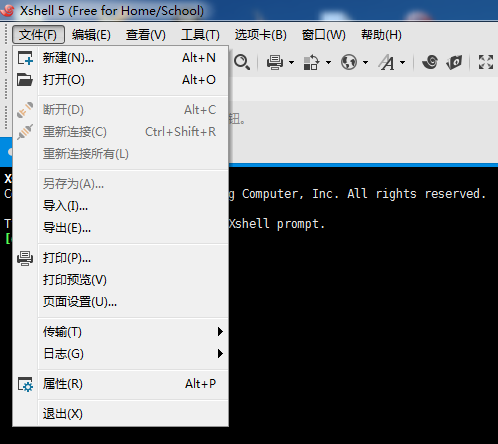
安装后打开 Xshell,选择文件 → 新建:
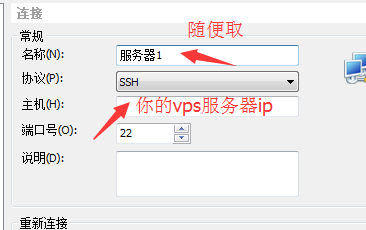
随便取个名字,然后把你的服务器 IP 填上:
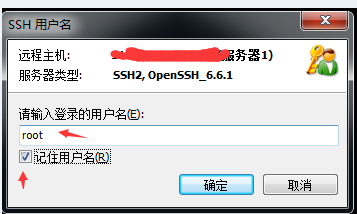
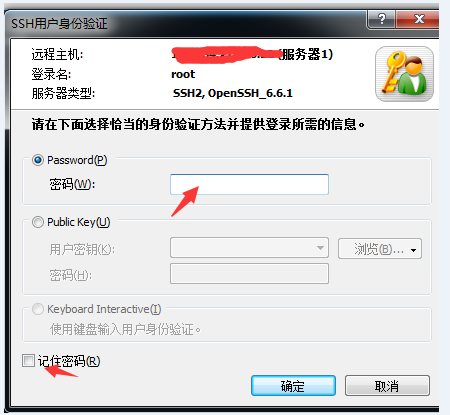
连接国外 IP 时,软件会先后提醒你输入用户名和密码,用户名默认都是 root,密码是购买的服务器系统密码。
连不上服务器? 如果 Xshell 没有弹出用户名/密码输入框,说明该 IP 已被墙,需销毁并重新开新服务器,换地区尝试。耐心点!
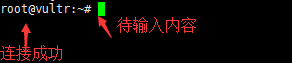
连接成功后,会出现如上图所示,之后就可以复制粘贴代码部署了。
注意: VPS 终端中复制粘贴使用鼠标右键,
Ctrl+C/Ctrl+V无效。
推荐 SSR 参数配置
| 加密方式 | 协议 | 混淆 |
|---|---|---|
| none | origin | tls1.2_ticket_auth |
| none | auth_chain_a | tls1.2_ticket_auth |
SS 推荐加密方式
aes-256-gcm(选项序号 11)
一键部署脚本
脚本一:SSR(安装后快捷管理命令:bash ssr.sh)
wget -N --no-check-certificate https://raw.githubusercontent.com/ToyoDAdoubi/doubi/master/ssr.sh && chmod +x ssr.sh && bash ssr.sh脚本二:SS(安装后快捷管理命令:bash ss-go.sh)
wget -N --no-check-certificate https://raw.githubusercontent.com/ToyoDAdoubiBackup/doubi/master/ss-go.sh && chmod +x ss-go.sh && bash ss-go.sh若提示
wget: command not found,先安装 wget:
- CentOS:
yum install -y wget- Debian/Ubuntu:
apt-get install -y wget
SSR 安装流程
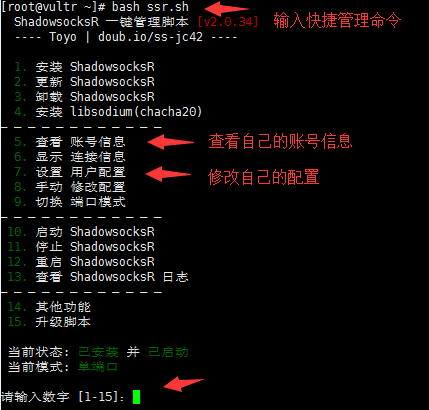
复制脚本一代码到 VPS 服务器里(整段一起复制,鼠标右键粘贴),按回车后脚本自动安装,出现如下界面:
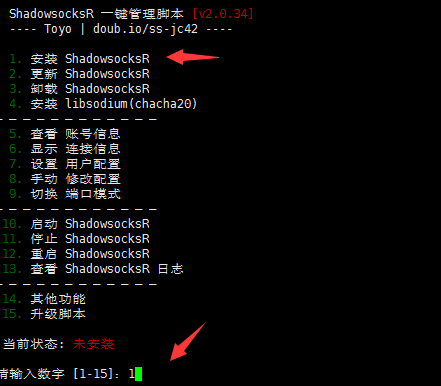
输入数字 1 来安装 SSR 服务端。(若输入 1 后不能进入下一步,退出 Xshell 重连,再运行 bash ssr.sh 尝试)
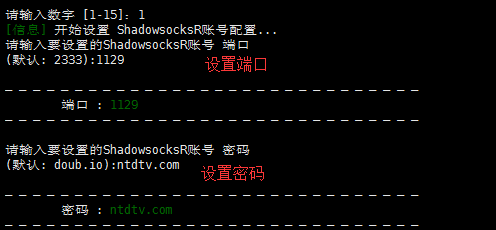
依次输入自己想设置的端口和密码(密码建议复杂字母组合,端口号为 40~65535 之间,不以 0 开头):
特殊端口参考:80、143、443、1433、3306、3389、8080
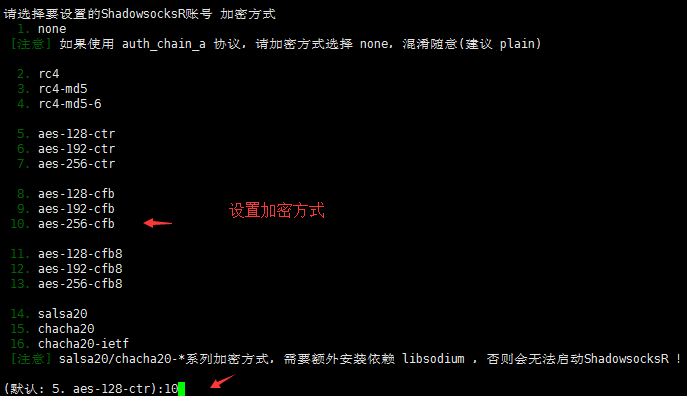
选择加密方式(输入对应数字,回车确认):
接下来选择协议插件:
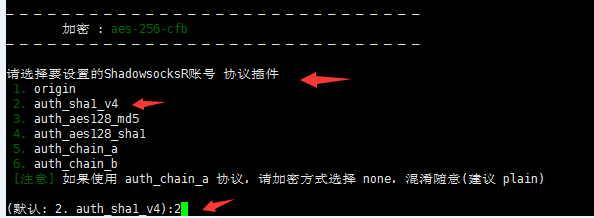

选择并确认后,会提示是否兼容原版(SS 客户端没有协议和混淆选项),根据需求选择,演示选 y。
之后进行混淆插件的设置:
plain表示不混淆,是否混淆需根据实际网络环境测试。
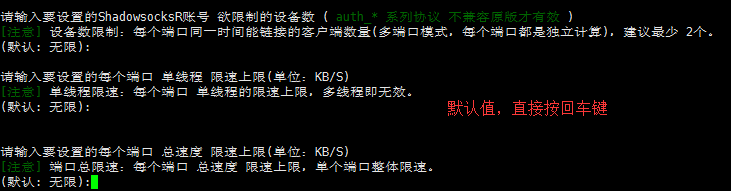
设备数、单线程限速、端口总限速默认不限制,直接回车跳过即可。
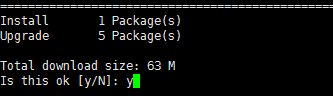
提示下载文件时输入 y:
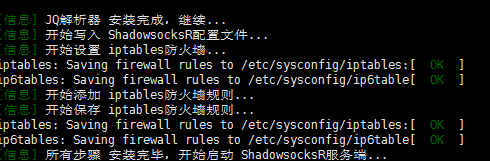
耐心等待,出现下面的界面即部署完成:
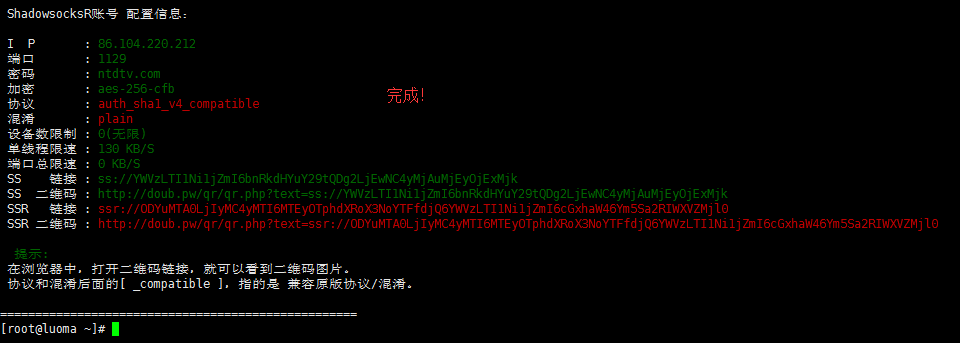
根据上图可以看到自己设置的 SSR 账号信息(IP、端口、密码、加密方式、协议插件、混淆插件),这些信息需要填入客户端。
二维码链接已失效,需在客户端手动填写账号信息。
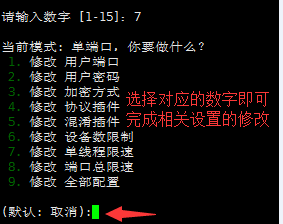
修改账号信息:重新运行 bash ssr.sh,选择对应数字修改:
CentOS 7 防火墙设置
CentOS 7 默认使用 firewalld,需手动关闭防火墙,否则代理无法使用:
# 查看防火墙状态
firewall-cmd --state

# 停止防火墙
systemctl stop firewalld.service

# 禁止开机自启
systemctl disable firewalld.service
其他说明
- 脚本为开机自动启动,部署一次即可长期使用
- 如需重启服务器:
reboot(重启需 2~5 分钟,Xshell 会自动断开) - 如部署过程卡住超过 10 分钟,断开 Xshell 后重连,重新运行脚本
3. 客户端配置
方式一:v2rayN(SS/SSR)
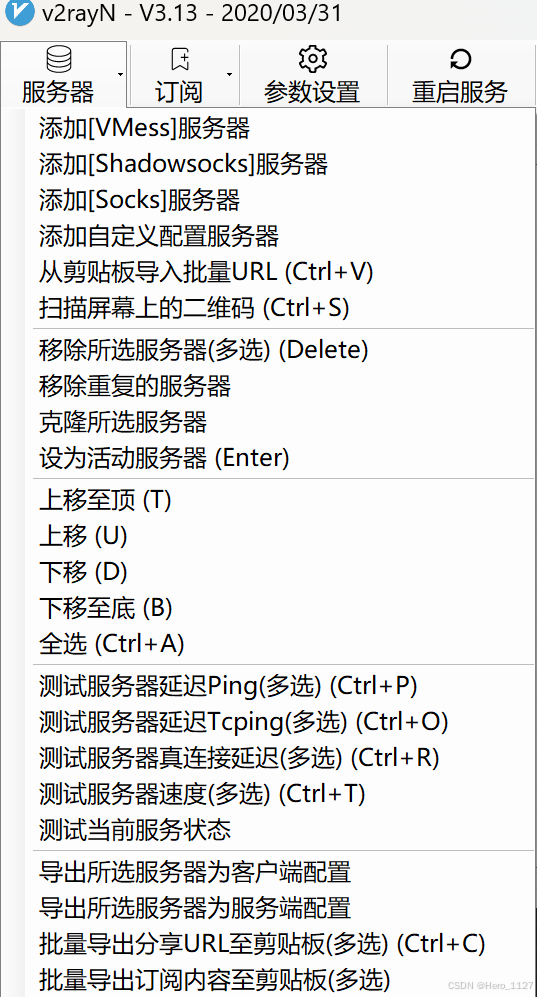
下载并运行 v2rayN,选择添加 Shadowsocks 服务器,依次填入以下信息(参照 Xshell 中显示的账号信息):
- 服务器 IP
- 端口
- 密码
- 加密方式
- 别名(可选)
配置完成后,右键系统托盘中的 v2rayN 图标:
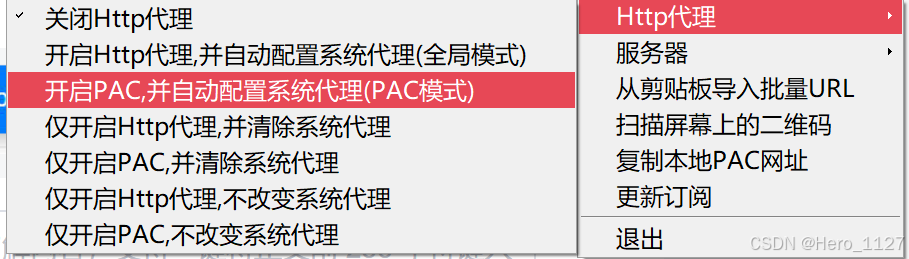
点击开启 PAC 模式,图标变为紫色即表示代理已生效。
方式二:Clash Verge(推荐,支持订阅/手动配置)
Clash Verge 是目前主流的代理客户端,界面友好,支持多种协议。
安装
前往 GitHub Releases 下载最新版本安装包(Windows 选 .exe 或 .msi),安装后打开。
导入方式一:订阅链接导入(推荐)
如果你的机场或代理服务商提供了订阅链接(Subscription URL):
- 打开 Clash Verge,点击左侧菜单 「订阅」(Profiles)
- 在顶部输入框粘贴订阅链接
- 点击 「导入」 按钮
- 订阅配置会自动下载并出现在列表中,点击该配置将其设为当前使用的配置
- 返回 「主页」 开启系统代理开关即可
导入方式二:手动填写节点(自建 SS/SSR 服务器)
如果你使用的是自建的 SS 服务器,可以手动创建配置文件:
- 在本地新建一个文本文件,后缀命名为
.yaml(例如my-proxy.yaml) - 写入以下内容(以 SS 为例):
proxies:
  - name: "my-ss-server"
    type: ss
    server: 你的服务器IP
    port: 你的端口
    cipher: aes-256-gcm
    password: "你的密码"

proxy-groups:
  - name: "Proxy"
    type: select
    proxies:
      - my-ss-server

rules:
- MATCH,Proxy- 打开 Clash Verge → 「订阅」 → 点击右上角 「导入」 → 选择本地的
.yaml文件 - 点击该配置将其激活
- 返回 「主页」 开启系统代理
导入方式三:从剪贴板导入(ss:// 链接)
部分节点信息以 ss://... 格式提供:
- 复制节点链接到剪贴板
- 打开 Clash Verge → 「订阅」 → 点击 「从剪贴板导入」
- 激活配置并开启系统代理
常用设置说明
| 设置项 | 说明 |
|---|---|
| 系统代理 | 开启后全局走代理(主页开关) |
| TUN 模式 | 处理不走系统代理的程序,需管理员权限启动 |
| 规则模式 | 根据规则决定哪些流量走代理(推荐) |
| 全局模式 | 所有流量走代理 |
| 直连模式 | 所有流量不走代理 |
TUN 模式:如果某些应用(如游戏、命令行工具)不走系统代理,可开启 TUN 模式,需以管理员身份运行 Clash Verge。