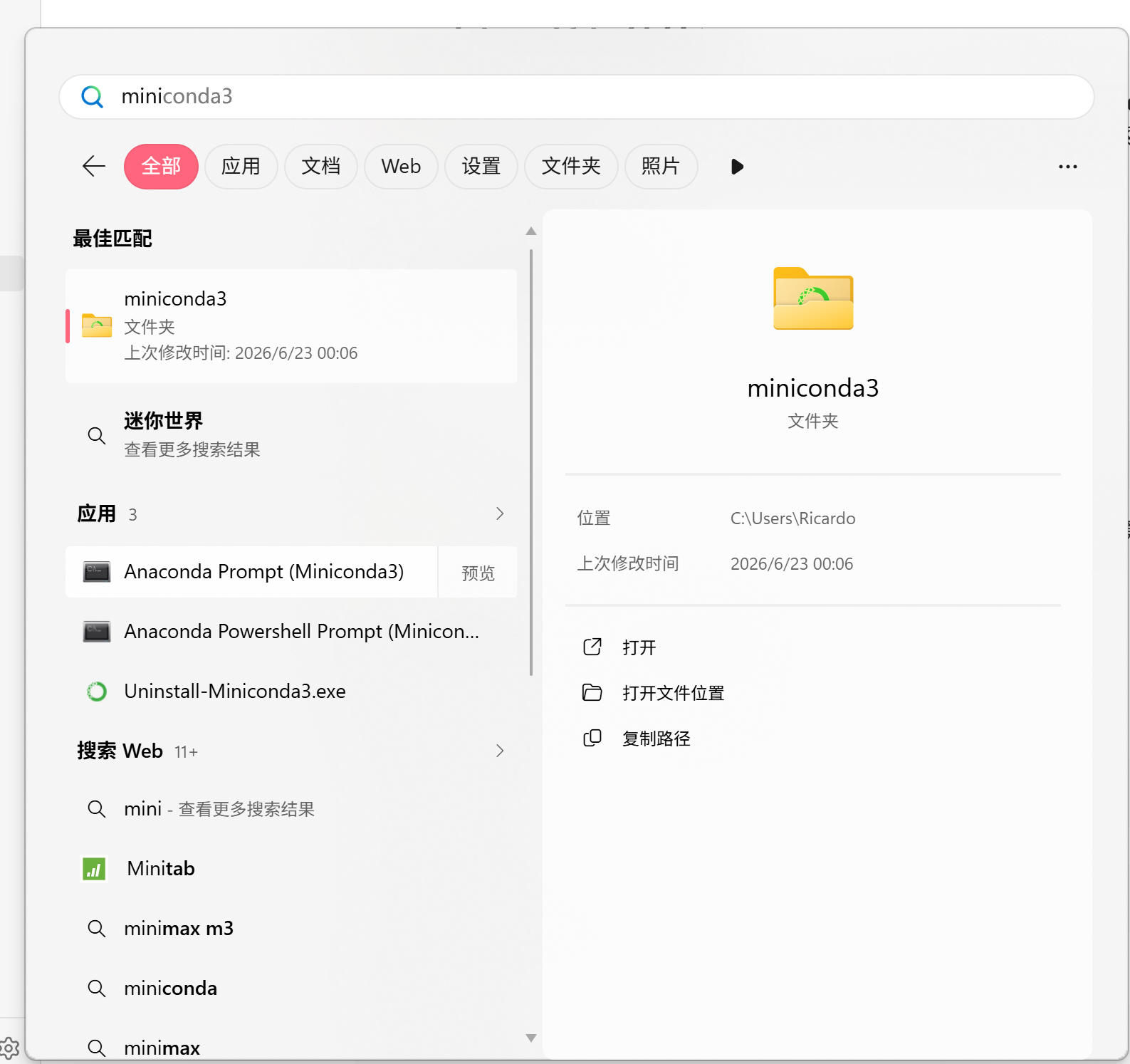
⚠️ 最核心原则(必看): 凡是涉及到
conda xxx的命令,**必须在“Anaconda Prompt”窗口。普通的系统 CMD 窗口有时会因为没配环境变量而报错。(Anaconda Prompt运行)
1. 查:看看我有哪些环境
打开 Anaconda Prompt / 终端,输入:
Bash
conda env list
💡 怎么看当前在哪? 路径前面带星号
*的那一行,就是你当前正处于的环境。
2. 动:创建、进入、退出、删除
所有命令都在 Anaconda Prompt / 终端 中输入:
-
创建(以创建一个叫
myenv,Python 版本为 3.10 的环境为例):Bash
conda create -n myenv python=3.10 -
进入(激活):
Bash
conda activate myenv(进入后,你会发现命令行最前面变成了
(myenv),说明切换成功) -
退出:
Bash
conda deactivate -
删除(彻底删掉
myenv环境):Bash
conda remove -n myenv --all
3. 装:在这个环境里安装工具库
必须先执行 conda activate 环境名 进入该环境后,再在 Anaconda Prompt / 终端 中输入:
Bash
# 查看当前环境装了哪些库
conda list

# 安装库(比如安装 numpy)
conda install numpy
# 或者用 pip 安装也可以
pip install numpy
4. 用:在写代码的软件(如 VS Code)里使用
当你环境建好、库也装好后,不需要再看那个黑乎乎的终端窗口了。直接打开你的 VS Code:
-
快捷键
Ctrl + Shift + P(Mac 是Cmd + Shift + P)。 -
输入并选择
Python: Select Interpreter(选择解释器)。 -
在弹出的列表里,鼠标点击选择你刚才创建的环境名(比如
myenv)。
搞定!接下来你在 VS Code 里点“运行”,就会自动调这个环境。