一,删除最后一页空白页
使用大纲视图删除隐藏分割线
1. 切换到大纲视图
-
点击 Word 顶部菜单栏的 “视图” (View) 选项卡。
-
在左侧找到并点击 “大纲” (Outline)。此时文档会变成纯文字列表模式,所有的格式标记都会显形。
2. 识别并删除分割线
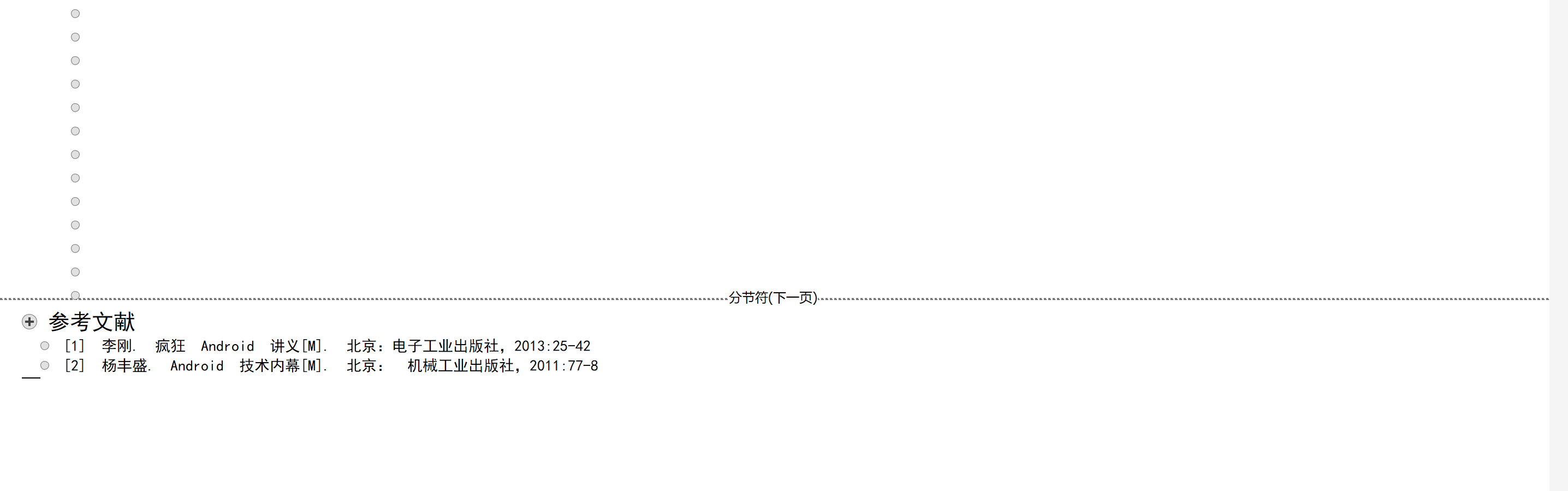
在大纲模式下,滚动到文档末尾,你会看到类似于以下字样的横线:
-
分页符 (Page Break)
-
分节符 (下一页) (Section Break - Next Page)
操作:
-
将光标移动到那条虚线(分割线)的左侧。
-
直接按下键盘上的
Delete键。 -
如果有多条连续的线,全部删除,直到正文内容紧贴文档末尾。
3. 返回常规页面
- 点击上方绿色打勾的图标 “关闭大纲视图”。你会发现最后一页的空白页已经消失了。
⚠️ 特别注意:删除分节符的影响
如果你删除的是**“分节符”**,需要留意以下两点:
-
格式合并: 分节符承载了页边距、页码编号、纸向(横向/纵向)等信息。删除它后,上一节可能会自动套用下一节的页面设置。
-
页码断层: 如果你设置了“每节重新编号”,删除分节符可能会导致整篇文档的页码重新计算。
进阶技巧:利用“草稿”视图
除了大纲视图,“草稿” (Draft) 视图(同样在“视图”选项卡中)也能非常清晰地看到分节符。
-
在“草稿”模式下,分节符表现为一条贯穿全屏的双虚线。
-
选中这行虚线按下
Delete,效果与大纲视图一致,但干扰信息更少
二,更新目录
一、 核心逻辑:目录是根据“大纲级别”生成的
Word 的目录并不是随机抓取文字,它是**基于“标题样式”**生成的。
-
识别机制: 当你点击“更新目录”时,Word 会扫描全文中被标记为“标题 1”、“标题 2”、“标题 3”等样式的段落。
-
对应关系: * 样式里的“标题 1”对应目录里的“目录 1”级别。
- 样式里的“标题 2”对应目录里的“目录 2”级别。
-
常见误区: 如果你只是手动把正文字体加粗变大,而没有在“开始”选项卡的样式面板里点击“标题 1”,更新目录时,这些内容是不会出现在目录里的。
如果更新后的目录中的字体格式有问题:比如:变为斜体了。
方法 1:一劳永逸法(修改目录样式)—— 推荐!
不要直接在目录上涂抹修改,因为下次更新又会变回去。你应该修改“目录样式”:
-
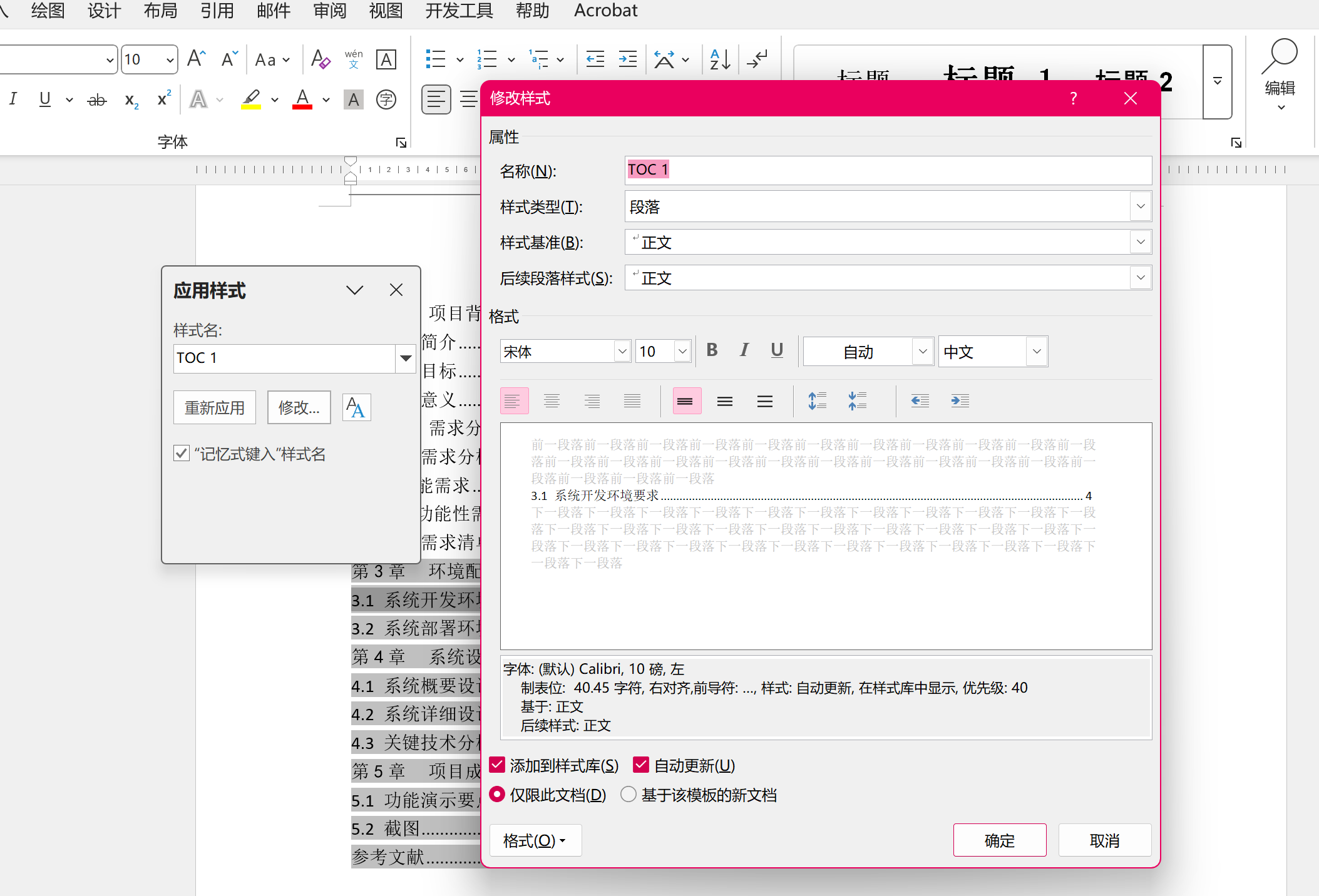
在目录区域要修改的目录标题上右键,样式。(或者直接选中,ctrl+shift+win+s)
-
选择 “创建样式”,修改。
-
在弹出的窗口中,设置你想要的字体(如:微软雅黑)、字号(如:小四)和行间距。
-
勾选左下角的 “自动更新”,应用,点击确定。
- 注意:目录 1、目录 2、目录 3 需要分别这样修改一次,以后无论你怎么更新目录,字体都会保持固定。
方法 2:利用“格式刷”快速修复
如果你不想钻研样式,可以这样操作:
-
更新完目录后,选中其中一行设置好正确的字体。
-
双击 “格式刷”。
-
依次刷过其他混乱的目录行。
-
缺点: 这种方法是临时的,如果下次选了“更新整个目录”,可能还需要重刷。