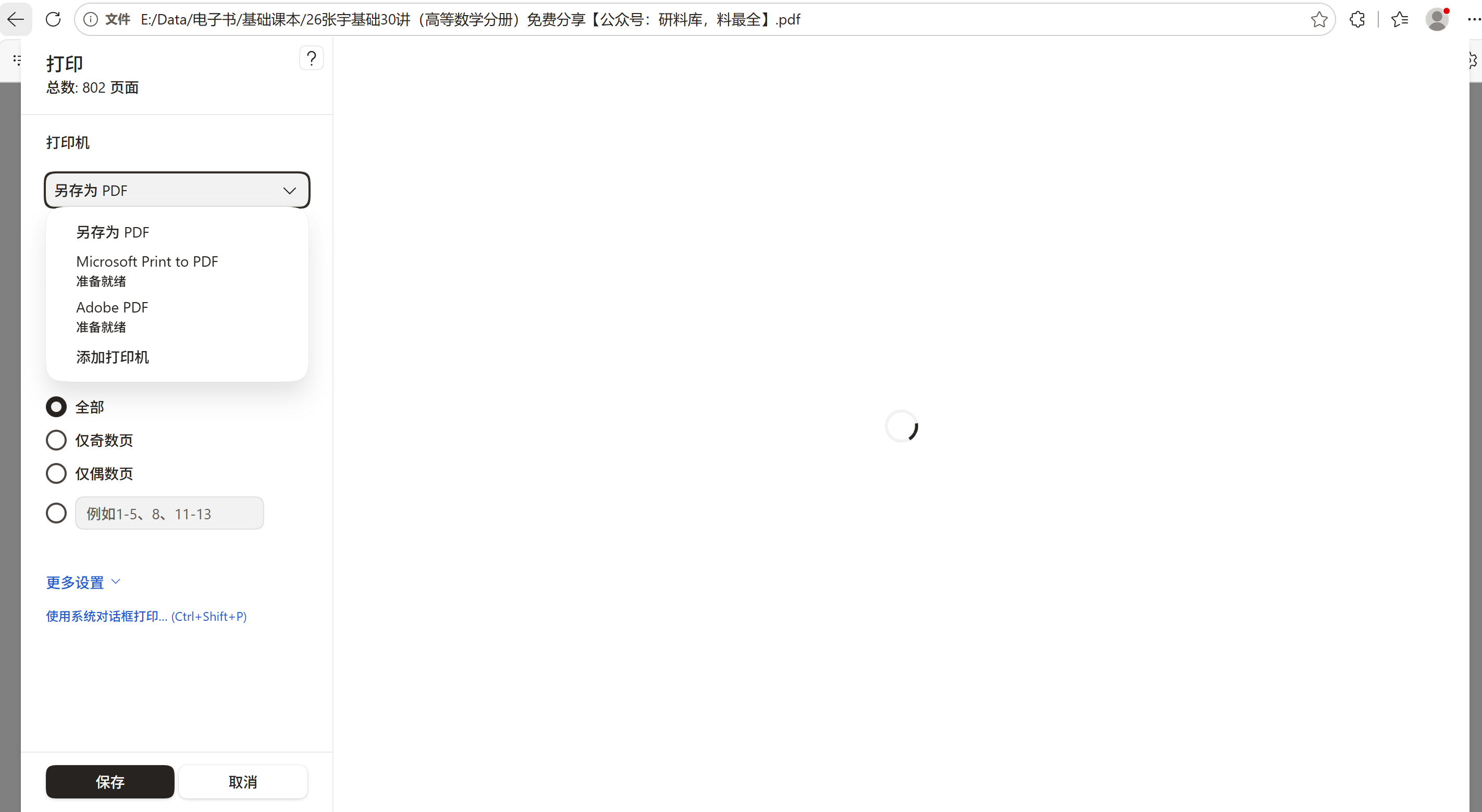
1.将PDF文件用浏览器打开;
2.ctrl + P打开打印模式,但是选择另存为即可;可以选择页数;
方法二:用Adobe Acrobat软件
**1.打开工具:**第 1 步。
用 Adobe Acrobat 打开需要拆分的 PDF 文件。在右侧工具栏或顶部菜单中找到并点击 “组织页面”(Organize Pages)。
验证方式:页面切换为所有单页的缩略图网格视图。
**2.选择拆分模式:**第 2 步。
在上方次级工具栏中点击 “拆分”(Split)按钮。在弹出的下拉菜单中选择拆分依据:
-
页数(Number of pages):例如设为 5,则每 5 页自动切为一个独立文件。
-
文件大小(File Size):按目标单个文件最大 MB 大小自动分割。
-
顶级书签(Top-level bookmarks):如果文档本身带有多级目录书签,可直接按章节自动切开。
验证方式:“拆分依据”下拉框已成功选择你想要的分组逻辑。
**3.设置输出路径并执行:**第 3 步。
点击拆分栏旁边的 “输出选项”(Output Options),设置拆分后文件的保存文件夹及命名规则(如添加标签或页码范围),点击确定后,再点击红色的 “拆分” 按钮。
验证方式:弹出“文档已成功拆分为 X 个文档”的提示弹窗,前往对应文件夹可见生成的新 PDF 文件。
若只需手动提取特定几页(非等距拆分):
在“组织页面”缩略图视图中,按住 Ctrl(Mac 为 Command)选中想要分离的页面,点击上方工具栏中的 “提取”(Extract),勾选“提取后另存为单独的文件”,即可单独导出目标页。
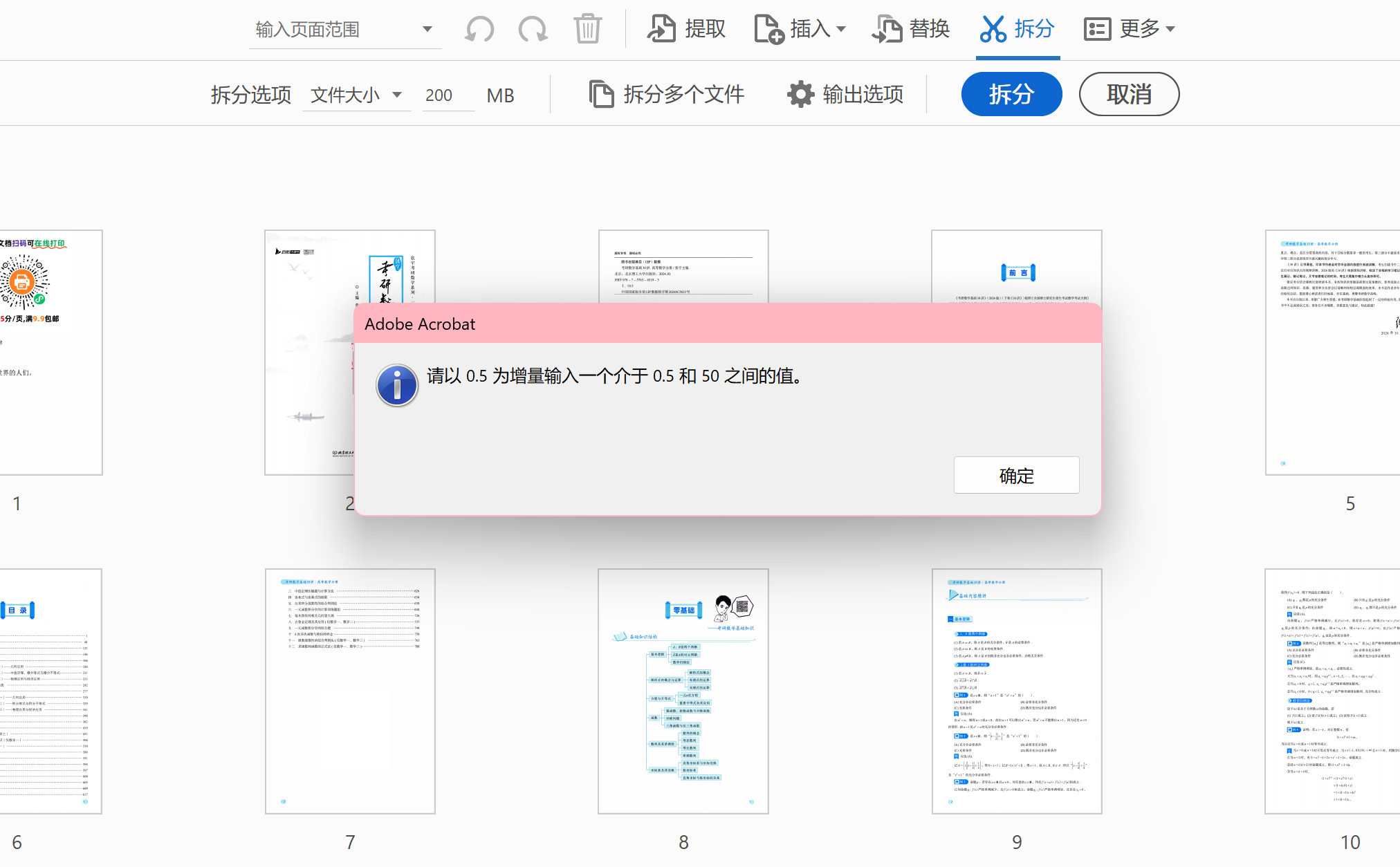
出现这个弹窗是因为 Adobe Acrobat 对“按文件大小拆分”有内置上限限制:单个分割文件的大小必须在 0.5 MB 到 50 MB 之间,而你当前填写的数值是 200 MB。
你可以根据实际需求选择以下任一解决方案:
方案一:调整文件大小数值(最快解决)
-
点击弹窗上的 “确定”。
-
将输入框里的
200改为 50 或更小的值(例如10、20、50等,必须在 0.5 到 50 之间)。 -
再次点击蓝色的 “拆分” 即可。
方案二:改为“按页数拆分”或“按书签拆分”(推荐)
如果你原本的目的不是严格限制容量在 200MB,而是想按章节或每隔若干页切分:
-
点击弹窗上的 “确定”。
-
点击 “拆分选项 文件大小” 下拉菜单,切换为:
-
页数:例如输入
50或100,表示每 50/100 页切成一个 PDF(不受 50MB 限制)。 -
顶级书签:如果这本教材/资料自带完整目录(书签),可以直接按章自动切开。
-
-
点击蓝色的 “拆分”。
方案三:手动提取特定页码范围
如果想把前 1~100 页拆出来作为第一部分:
-
直接在上方点击 “提取”(“拆分”左侧第二个图标)。
-
在左上角输入想要拆出的页面范围(如
1-100)。 -
点击“提取”,然后将提取出来的新文档另存为一个独立 PDF 即可。